




Gmail은 전 세계적으로 가장 많이 사용되는 이메일 서비스 중 하나입니다. 많은 사람들이 일상적으로 Gmail을 사용하고 있으며,
그만큼 로그인 방법에 대한 정보도 필요합니다. 이번 포스팅에서는 Gmail에 로그인하는 방법과 관련된 다양한 정보를 제공하겠습니다.
Gmail에 로그인하는 것은 매우 간단합니다. 하지만 처음 사용하는 분들이나, 여러 계정을 사용하는 분들은 로그인 과정에서
어려움을 겪을 수 있습니다. 따라서, Gmail에 로그인하는 방법을 단계별로 안내해 드리겠습니다.
Gmail 로그인 방법
컴퓨터에서 로그인하기
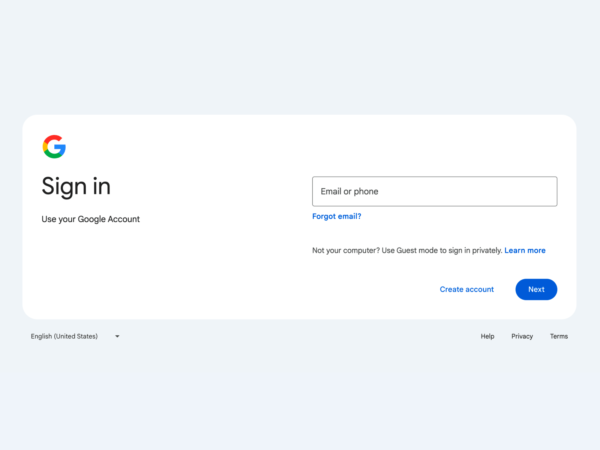

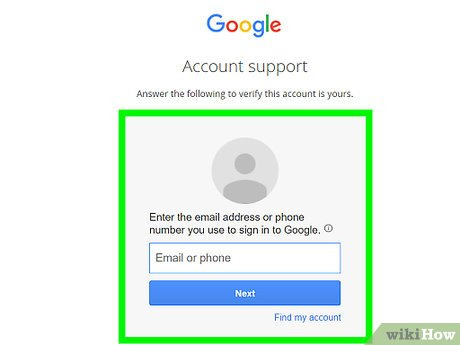
- Gmail 웹사이트 접속 : 먼저, 웹 브라우저를 열고 Gmail 웹사이트에 접속합니다.
- 이메일 또는 전화번호 입력 : 로그인 페이지에서 Google 계정의 이메일 주소 또는 전화번호를 입력합니다.
- 비밀번호 입력 : 다음 페이지에서 비밀번호를 입력합니다. 비밀번호를 잊어버린 경우, '비밀번호를 잊으셨나요?'를 클릭하여 비밀번호 재설정 절차를 진행할 수 있습니다.
- 로그인 완료 : 모든 정보를 입력한 후 '로그인' 버튼을 클릭하면 Gmail의 받은편지함으로 이동하게 됩니다.
스마트폰에서 로그인하기

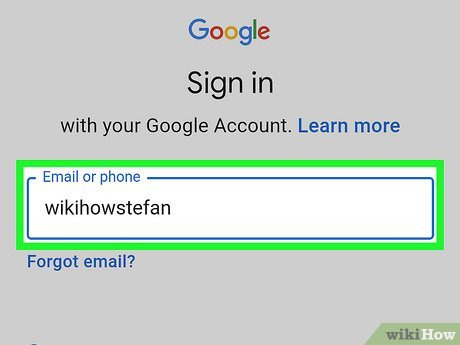

- Gmail 앱 다운로드 : 스마트폰에 Gmail 앱이 설치되어 있지 않다면, Google Play 스토어 또는 App Store에서 다운로드합니다.
- 앱 실행 : Gmail 앱을 실행합니다.
- 계정 추가 : 처음 사용하는 경우 '계정 추가'를 선택하고, 기존 계정이 있는 경우 '로그인'을 선택합니다.
- 이메일 또는 전화번호 입력 : 컴퓨터와 마찬가지로 이메일 주소 또는 전화번호를 입력합니다.
- 비밀번호 입력 : 비밀번호를 입력하고 '다음'을 클릭합니다.
- 로그인 완료 : 모든 정보를 입력한 후, Gmail의 받은편지함으로 이동하게 됩니다.
비밀번호 분실 시 대처 방법
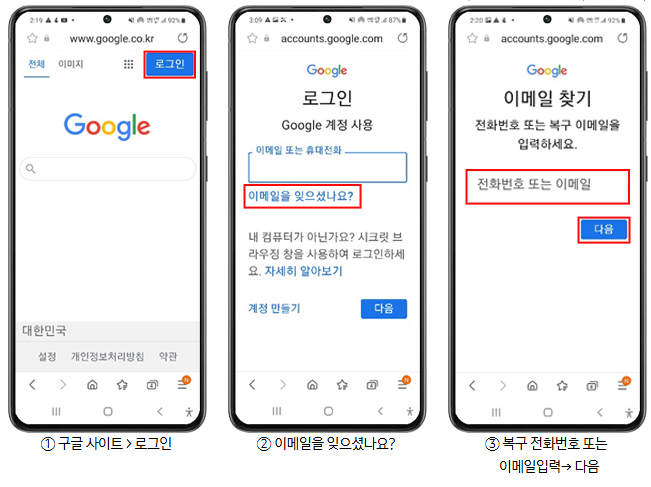

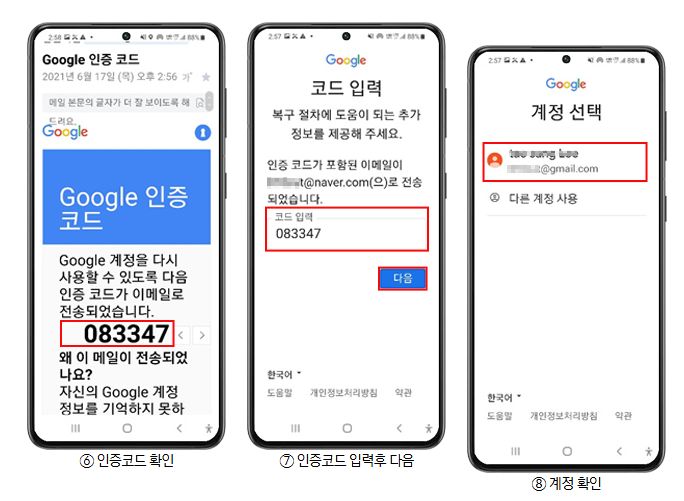
비밀번호를 잊어버린 경우, Gmail 로그인 페이지에서 '비밀번호를 잊으셨나요?'를 클릭하면 비밀번호 재설정 절차를 진행할 수 있습니다.
이 과정에서는 등록된 전화번호나 이메일을 통해 인증을 받게 됩니다. 인증이 완료되면 새로운 비밀번호를 설정할 수 있습니다.
Gmail 계정 보안 강화하기
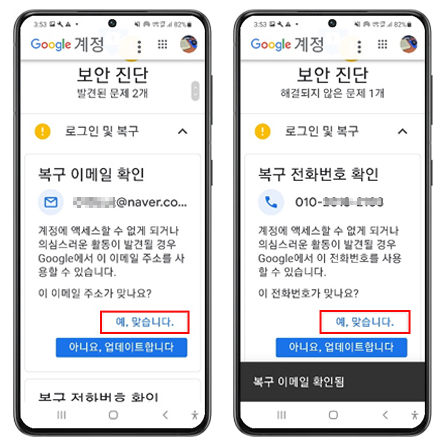


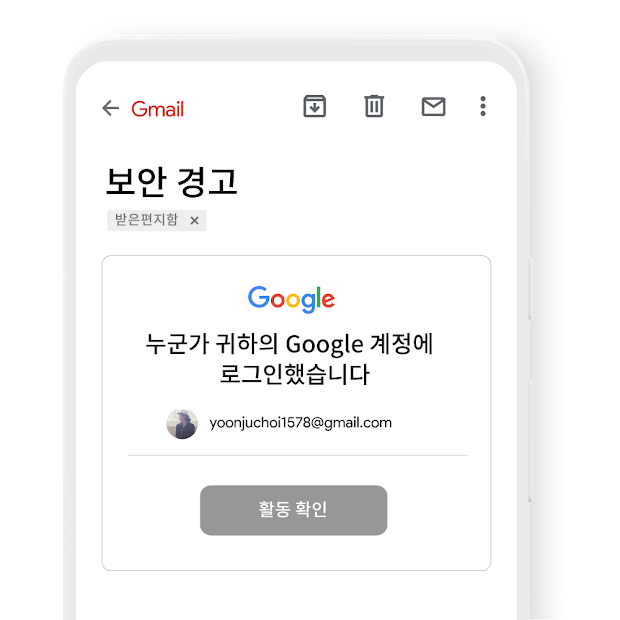

Gmail 계정을 안전하게 보호하기 위해 몇 가지 보안 조치를 취하는 것이 좋습니다.
- 2단계 인증 설정 : Google 계정의 보안 설정에서 2단계 인증을 활성화하면, 로그인 시 추가적인 인증 절차가 필요합니다. 이는 계정 해킹을 방지하는 데 큰 도움이 됩니다.
- 비밀번호 주기적 변경 : 정기적으로 비밀번호를 변경하여 보안을 강화합니다.
- 의심스러운 활동 확인 : 계정의 보안 설정에서 최근 활동을 확인하고, 의심스러운 활동이 발견되면 즉시 조치를 취합니다.
자주 묻는 질문(FAQ)




- Q: Gmail에 로그인할 때 오류가 발생합니다. 어떻게 해야 하나요? A: 입력한 이메일 주소와 비밀번호가 정확한지 확인해 보세요. 또한, Caps Lock이 켜져 있지 않은지 확인합니다.
- Q: 여러 계정을 동시에 사용할 수 있나요? A: 네, Gmail에서는 여러 계정을 추가하여 동시에 사용할 수 있습니다. 계정 추가는 Gmail 앱이나 웹사이트에서 가능합니다.
- Q: Gmail 계정이 해킹당했을 경우 어떻게 해야 하나요? A: 즉시 비밀번호를 변경하고, Google의 보안 센터를 통해 계정 복구 절차를 진행합니다.
Gmail은 매우 유용한 이메일 서비스입니다. 위의 정보를 참고하여 쉽게 로그인하고, 계정을 안전하게 관리하시기 바랍니다.
반응형